Domain abfüllwerk.de kaufen?
Wir ziehen mit dem Projekt
abfüllwerk.de um.
Sind Sie am Kauf der Domain
abfüllwerk.de interessiert?
domain@kv-gmbh.de · 0541-91531010
Domain abfüllwerk.de kaufen?
Welches ist das richtige Telefon für den Speedport W 724V?
Der Speedport W 724V ist ein Router und kein Telefon. Um das Telefon mit dem Router zu verbinden, können Sie jedes beliebige Telefon verwenden, das über einen analogen oder IP-Anschluss verfügt. **
Warum öffnet der Speedport W 724V den Port 27015 nicht?
Es gibt mehrere mögliche Gründe, warum der Speedport W 724V den Port 27015 nicht öffnet. Es könnte sein, dass der Port bereits von einer anderen Anwendung oder einem anderen Gerät auf dem Netzwerk verwendet wird. Es könnte auch sein, dass die Firewall-Einstellungen des Routers den Port blockieren. Es ist auch möglich, dass der Router nicht ordnungsgemäß konfiguriert ist, um den Port zu öffnen. Es wäre ratsam, die Einstellungen des Routers zu überprüfen und gegebenenfalls den Kundensupport des Herstellers zu kontaktieren, um weitere Unterstützung zu erhalten. **
Ähnliche Suchbegriffe für 724v
Top-Angebote
Produkte zum Begriff 724v:
-
Brother TD-2120N EtikettiermaschineMarke Brother Konnektivitätstechnologie USB, Ethernet Drucktechnologie Thermal Farbe Farbe Weiß Empfohlene Anwendungen für Produkt Büro Modellname TD-2120N Druckerausgabe Monochrom Artikelgewicht 6.13 Pfund Maximal zulässige Druckermediengröße 3 x312,90 €*Versand: 5,95 €Sichere Weiterleitung zum Anbieter


-
Welches IP-Telefon ist mit dem Router Speedport 724V kompatibel?
Das IP-Telefon Gigaset C430HX ist mit dem Router Speedport 724V kompatibel. Es unterstützt die DECT-Technologie und kann direkt mit dem Router verbunden werden, ohne dass eine separate Basisstation erforderlich ist. Es bietet zudem Funktionen wie HD-Voice und Anrufbeantworter. **
-
Wie aktiviere ich die Rufnummernanzeige beim Telekom Speedport W 724V Router?
Um die Rufnummernanzeige beim Telekom Speedport W 724V Router zu aktivieren, müssen Sie sich in das Router-Menü einloggen. Gehen Sie dann zu den Telefoneinstellungen und aktivieren Sie die Option "Rufnummernanzeige". Speichern Sie die Einstellungen und starten Sie den Router neu, um die Änderungen zu übernehmen. **
-
Warum funktioniert das Fax Brother MFC 250C nicht am Speedport 724V?
Es gibt mehrere mögliche Gründe, warum das Fax Brother MFC 250C nicht am Speedport 724V funktioniert. Es könnte sein, dass das Faxgerät nicht korrekt mit dem Router verbunden ist oder dass die Einstellungen am Router nicht richtig konfiguriert sind. Es ist auch möglich, dass es Kompatibilitätsprobleme zwischen dem Faxgerät und dem Router gibt. Es wäre ratsam, die Bedienungsanleitung des Faxgeräts und des Routers zu überprüfen und gegebenenfalls den Kundendienst zu kontaktieren, um das Problem zu lösen. **
-
Warum funktioniert der JDownloader2 Reconnect mit dem Speedport W 724V nicht?
Es gibt verschiedene mögliche Gründe, warum der JDownloader2 Reconnect mit dem Speedport W 724V nicht funktioniert. Einer davon könnte sein, dass die Einstellungen im JDownloader nicht korrekt konfiguriert sind. Es ist auch möglich, dass der Speedport W 724V spezifische Einschränkungen oder Firewall-Einstellungen hat, die den Reconnect-Prozess blockieren. Es könnte auch sein, dass der JDownloader2 nicht mit der neuesten Version des Speedport W 724V kompatibel ist. Es ist ratsam, die Dokumentation des JDownloader2 und des Speedport W 724V zu überprüfen oder den technischen Support beider Produkte zu kontaktieren, um das Problem zu lösen. **


Wie richte ich einen VoIP-Account im Speedport W 724V ein?
Um einen VoIP-Account im Speedport W 724V einzurichten, müssen Sie sich zunächst in die Benutzeroberfläche des Routers einloggen. Gehen Sie dann zu den Einstellungen für die Telefonie und wählen Sie die Option "Neuer VoIP-Account hinzufügen". Geben Sie die erforderlichen Informationen wie Benutzername, Passwort und SIP-Server ein und speichern Sie die Einstellungen. Anschließend können Sie Ihr VoIP-Telefon mit dem Router verbinden und den Account nutzen. **
Wie kann ich eine Kameraüberwachung mit einem Speedport W 724V einrichten?
Um eine Kameraüberwachung mit einem Speedport W 724V einzurichten, benötigen Sie zunächst eine IP-Kamera, die mit dem Router kompatibel ist. Verbinden Sie die Kamera mit dem Router über ein Ethernet-Kabel und stellen Sie sicher, dass sie mit dem Netzwerk verbunden ist. Öffnen Sie dann die Benutzeroberfläche des Speedport Routers und navigieren Sie zu den Einstellungen für die Netzwerkkonfiguration. Dort können Sie die IP-Adresse der Kamera festlegen und die Portweiterleitung einrichten, um von außerhalb auf die Kamera zugreifen zu können. **
Top-Angebote
Produkte zum Begriff 724v:
-
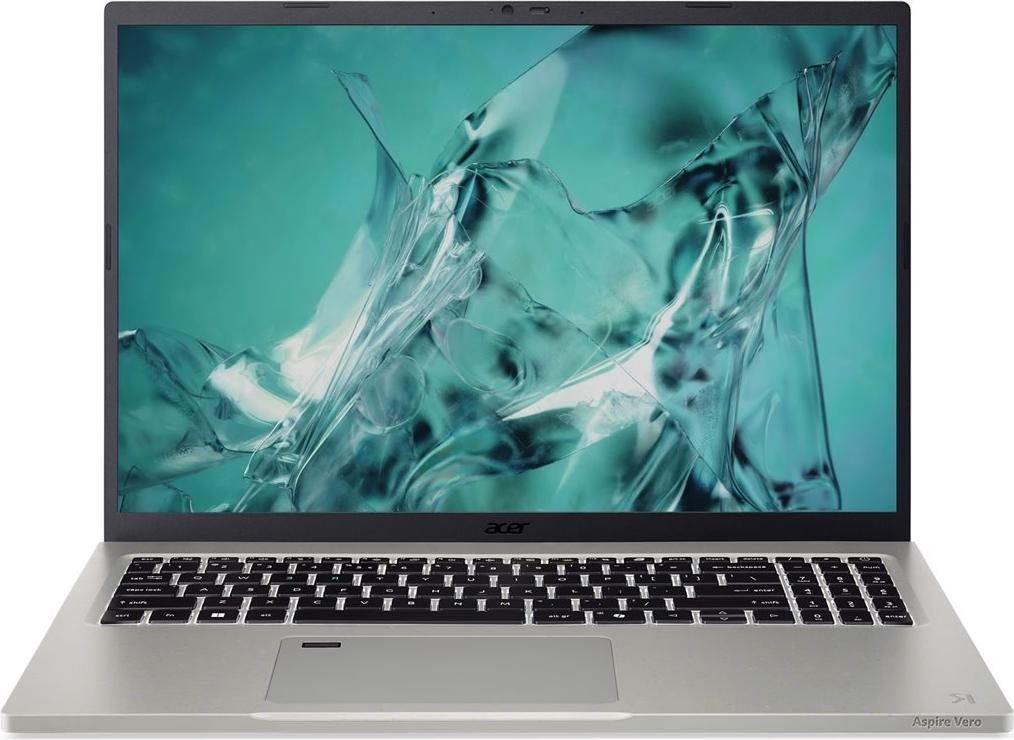
Acer Aspire AV16-71P-724V, Intel Core Ultra 7, 40,6 cm (16"), 1920 x 1200 Pixel, 16 GB, 1 TB, Windows 11 HomeAcer Aspire Vero 16 AV16-71P - Intel Core Ultra 7 255H / 2 GHz - Win 11 Home - Arc Graphics 140T - 16 GB RAM - 1.024 TB SSD NVMe, QLC - 40.6 cm (16") (NX.JDKEG.00M)Das Acer Aspire Vero 16 wurde entwickelt, um die Produktivität und Leistung für Benutzer zu verbessern, die ein zuverlässiges Notebook suchen. Mit einem leistungsstarken Intel Core Ultra 7-Prozessor mit 16 Kernen und einer maximalen Turbo-Geschwindigkeit von 5,1 GHz ist dieses Notebook in der Lage, anspruchsvolle Aufgaben mühelos zu bewältigen. Es verfügt über eine geräumige 1,024 TB PCIe 4.0 SSD, die reichlich Speicherplatz und verbesserte Ladegeschwindigkeiten bietet. Das 16-Zoll-Display des Notebooks liefert lebendige Bilder mit einer nativen Auflösung von 1920 x 1200, ergänzt durch einen 100 % sRGB-Farbraum für präzise Farbwiedergabe. Ausgestattet mit einer Reihe von Anschlussmöglichkeiten, darunter zwei USB-C/Thunderbolt 4-Anschlüsse, USB 3.0-Anschlüsse und HDMI, ermöglicht das Acer Aspire Vero 16 die Integration mit ve1333,35 €*Versand: 0,00 €Sichere Weiterleitung zum Anbieter
-
Brother TD-2120N EtikettiermaschineMarke Brother Konnektivitätstechnologie USB, Ethernet Drucktechnologie Thermal Farbe Farbe Weiß Empfohlene Anwendungen für Produkt Büro Modellname TD-2120N Druckerausgabe Monochrom Artikelgewicht 6.13 Pfund Maximal zulässige Druckermediengröße 3 x312,90 €*Versand: 5,95 €Sichere Weiterleitung zum Anbieter
-
Welches ist das richtige Telefon für den Speedport W 724V?
Der Speedport W 724V ist ein Router und kein Telefon. Um das Telefon mit dem Router zu verbinden, können Sie jedes beliebige Telefon verwenden, das über einen analogen oder IP-Anschluss verfügt. **
-
Warum öffnet der Speedport W 724V den Port 27015 nicht?
Es gibt mehrere mögliche Gründe, warum der Speedport W 724V den Port 27015 nicht öffnet. Es könnte sein, dass der Port bereits von einer anderen Anwendung oder einem anderen Gerät auf dem Netzwerk verwendet wird. Es könnte auch sein, dass die Firewall-Einstellungen des Routers den Port blockieren. Es ist auch möglich, dass der Router nicht ordnungsgemäß konfiguriert ist, um den Port zu öffnen. Es wäre ratsam, die Einstellungen des Routers zu überprüfen und gegebenenfalls den Kundensupport des Herstellers zu kontaktieren, um weitere Unterstützung zu erhalten. **
-
Welches IP-Telefon ist mit dem Router Speedport 724V kompatibel?
Das IP-Telefon Gigaset C430HX ist mit dem Router Speedport 724V kompatibel. Es unterstützt die DECT-Technologie und kann direkt mit dem Router verbunden werden, ohne dass eine separate Basisstation erforderlich ist. Es bietet zudem Funktionen wie HD-Voice und Anrufbeantworter. **
-
Wie aktiviere ich die Rufnummernanzeige beim Telekom Speedport W 724V Router?
Um die Rufnummernanzeige beim Telekom Speedport W 724V Router zu aktivieren, müssen Sie sich in das Router-Menü einloggen. Gehen Sie dann zu den Telefoneinstellungen und aktivieren Sie die Option "Rufnummernanzeige". Speichern Sie die Einstellungen und starten Sie den Router neu, um die Änderungen zu übernehmen. **
Ähnliche Suchbegriffe für 724v
-
MSW Etikettiermaschine - 20 bis 40 Etiketten/minEtikettiermaschine - 20 bis 40 Etiketten/min - MSW 👍 ✅ Artikelnummer: 10061275 ✅ Modell: MSW-LMM-01 ↘️ Technische Details: Genauigkeit - ± 1 mm Maße Etiketten - 26 - 165 mm (Breite) / 25 - 260 mm (Länge) Etikettiergeschwindigkeit - 20 - 40 Stk./min Durchmesser passende Behälter [mm] - 15 - 100 Außendurchmesser der Etiketten [mm] - 200 Innendurchmesser der Etiketten [mm] - 70 Bedienungsanleitung - Ja Material - Stahl Farbe - Silbern ↘️ Produktbeschreibung: Mit der Etikettiermaschine zügig Flaschen beschriften Sie stellen Cremes, medizinische Salben oder Lebensmittel wie Öle oder Honig her, die Sie abgefüllt in Flaschen anbieten wollen? Dann benötigen Sie eine Etikettiermaschine, die die Beschriftung der Flaschen oder Behälter übernimmt. Der halbautomatische Flaschenetikettierer ist ein einfach zu bedienendes Produktionsgerät aus dem Industriebedarf, mit dem die vorbereiteten Etiketten im Handumdrehen auf die Flaschen geklebt werden. 20 - 40 Stück/min max. 165 mm breit max. 260 mm lang ±1 mm Abweichung Stahlgehäuse Ob Sie einen speziellen Namen, ein ansprechendes Design oder eine sachliche Zusammensetzung Ihres Produkts auf die Flasche bringen wollen, ein Etikett ist dafür immer die beste Lösung, den Inhalt des Behälters kenntlich zu machen. Für die Etikettiermaschine Flaschen sollten die Etiketten nicht breiter als 165 mm und länger als 260 mm sein, um diese auf Flaschen mit einem Durchmesser von 15 bis 100 mm kleben zu können. Die Etikettenrolle, die Sie in die halbautomatische Etikettiermaschine spannen, sollte einen Innendurchmesser von 70 mm besitzen und einen Außendurch...116,00 €*Versand: 0,00 €Sichere Weiterleitung zum Anbieter
-
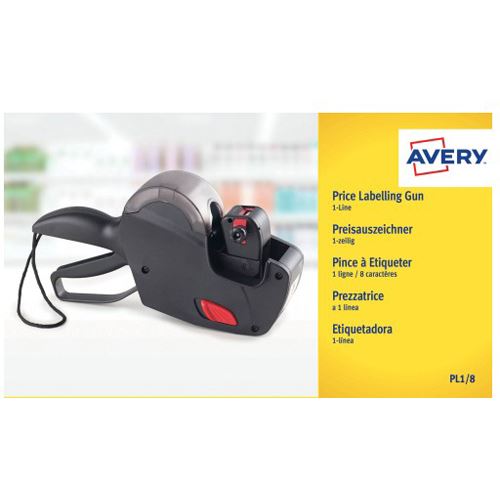
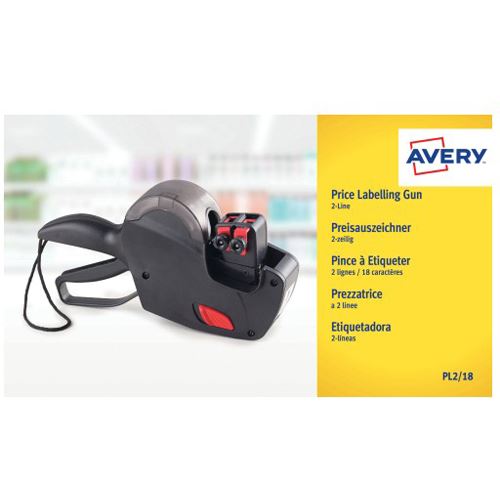
Avizar Manuelle Etikettiermaschine mit Schutz, Beschriftungsgerät, RotDie manuelle Etikettiermaschine wurde für die schnelle und gut lesbare Kennzeichnung von Preisen, Daten und Produktinformationen entwickelt. Ihre transparente Schutzabdeckung sichert die Rolle und ermöglicht gleichzeitig eine sofortige Sichtkontrolle. Gleichmässiger und klarer Druck bei jedem Druck. Geeignet für Boutiquen, Supermärkte, Buchhandlungen, Lagerhäuser und Geschäftsräume, die eine Etikettierung erfordern. Eigenschaften und Produktmerkmale: Dieses Etikettiergerät hat eine transparente Abdeckung, die die Rolle schützt und gleichzeitig die Sichtkontrolle erleichtert. Scharfer, gut lesbarer Druck für eine professionelle Anzeige von Preisen und Informationen. Schnelle und einfache Bedienung, geeignet für den intensiven täglichen Gebrauch. Integriertes Schneidsystem sorgt für eine saubere Trennung der Etiketten.32,90 €*Versand: 0,00 €Sichere Weiterleitung zum Anbieter
-
Warum funktioniert das Fax Brother MFC 250C nicht am Speedport 724V?
Es gibt mehrere mögliche Gründe, warum das Fax Brother MFC 250C nicht am Speedport 724V funktioniert. Es könnte sein, dass das Faxgerät nicht korrekt mit dem Router verbunden ist oder dass die Einstellungen am Router nicht richtig konfiguriert sind. Es ist auch möglich, dass es Kompatibilitätsprobleme zwischen dem Faxgerät und dem Router gibt. Es wäre ratsam, die Bedienungsanleitung des Faxgeräts und des Routers zu überprüfen und gegebenenfalls den Kundendienst zu kontaktieren, um das Problem zu lösen. **
-
Warum funktioniert der JDownloader2 Reconnect mit dem Speedport W 724V nicht?
Es gibt verschiedene mögliche Gründe, warum der JDownloader2 Reconnect mit dem Speedport W 724V nicht funktioniert. Einer davon könnte sein, dass die Einstellungen im JDownloader nicht korrekt konfiguriert sind. Es ist auch möglich, dass der Speedport W 724V spezifische Einschränkungen oder Firewall-Einstellungen hat, die den Reconnect-Prozess blockieren. Es könnte auch sein, dass der JDownloader2 nicht mit der neuesten Version des Speedport W 724V kompatibel ist. Es ist ratsam, die Dokumentation des JDownloader2 und des Speedport W 724V zu überprüfen oder den technischen Support beider Produkte zu kontaktieren, um das Problem zu lösen. **
-
Wie richte ich einen VoIP-Account im Speedport W 724V ein?
Um einen VoIP-Account im Speedport W 724V einzurichten, müssen Sie sich zunächst in die Benutzeroberfläche des Routers einloggen. Gehen Sie dann zu den Einstellungen für die Telefonie und wählen Sie die Option "Neuer VoIP-Account hinzufügen". Geben Sie die erforderlichen Informationen wie Benutzername, Passwort und SIP-Server ein und speichern Sie die Einstellungen. Anschließend können Sie Ihr VoIP-Telefon mit dem Router verbinden und den Account nutzen. **
-
Wie kann ich eine Kameraüberwachung mit einem Speedport W 724V einrichten?
Um eine Kameraüberwachung mit einem Speedport W 724V einzurichten, benötigen Sie zunächst eine IP-Kamera, die mit dem Router kompatibel ist. Verbinden Sie die Kamera mit dem Router über ein Ethernet-Kabel und stellen Sie sicher, dass sie mit dem Netzwerk verbunden ist. Öffnen Sie dann die Benutzeroberfläche des Speedport Routers und navigieren Sie zu den Einstellungen für die Netzwerkkonfiguration. Dort können Sie die IP-Adresse der Kamera festlegen und die Portweiterleitung einrichten, um von außerhalb auf die Kamera zugreifen zu können. **
* Alle Preise verstehen sich inklusive der gesetzlichen Mehrwertsteuer und ggf. zuzüglich Versandkosten. Die Angebotsinformationen basieren auf den Angaben des jeweiligen Shops und werden über automatisierte Prozesse aktualisiert. Eine Aktualisierung in Echtzeit findet nicht statt, so dass es im Einzelfall zu Abweichungen kommen kann. ** Hinweis: Teile dieses Inhalts wurden von KI erstellt.